Winamp es uno de los reproductores multimedia más utilizados en Windows. Cuenta con muchas características atractivas para gozar de este privilegio pero, si tuviera que elegir una, esa sería la librería multimedia.
Hay muchas personas que pasan por alto esta función, mientras que otras sólo utilizan una parte de sus características.
Para ambos casos, vamos a ver en profundidad qué es, qué hacer con ella y cómo aprovechar todo el potencial de la librería multimedia de Winamp.¿Qué es?
La librería multimedia es una base de datos donde se almacena nuestra colección de música y vídeos.
Para ser más exactos, Winamp muestra el artista, título, álbum, duración, pista, género, año, puntuación, reproducciones y fecha de la última reproducción de cada canción. Sin embargo, aún guarda más información que puedes mostrar personalizando las columnas.
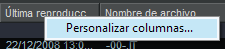 Esto se logra con el clic derecho sobre la cabecera de la lista de archivos. Entre otros, tienes la posibilidad de incorporar la hora del archivo, la ruta, la extensión o el compositor.
Apartados de los que se compone
La librería de Winamp está compuesta por una serie de apartados que, en muchos casos, se expanden haciendo clic en la flecha correspondiente. Son los siguientes:
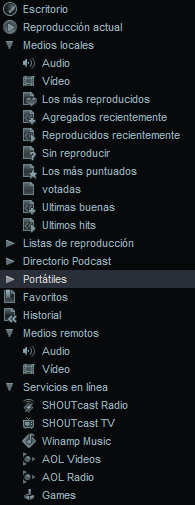 Escritorio: Muestra una página personalizada (Winamp Dashboard) con información sobre las canciones que más hemos escuchado, las últimas incorporaciones añadidas o las mejor puntuadas.
- Reproducción actual: Incorpora información sobre la canción que estás reproduciendo en ese momento, incluyendo biografía del grupo, fotos, canciones…
- Medios locales: Es el apartado más importante puesto que es aquí donde se incluye toda nuestra librería. Lo veremos más adelante.
- Listas de reproducción: Incluye las listas de reproducción que hayamos creado.
- Directorio PodCast: Es un índice con distintos podcast, con la posibilidad de subscribirte a ellos.
- Portátiles: Si dispones de un reproductor MP3 compatible, muestra las canciones y listas de reproducción del mismo
- Favoritos: Muestra las canciones que has añadido a favoritas.
- Historial: Lista de las últimas canciones escuchadas.
- Medios remotos: Desde aquí accedes al servicio Winamp Remote.
- Servicios en línea: En este apartado se engloban radios y TV online, shoutcast y juegos.
Agregar archivos a la biblioteca
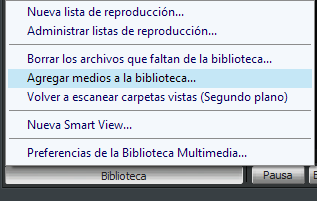 Añadir elementos a la biblioteca es muy sencillo y puede hacerse de varios modos. Por una parte, pulsando sobre el botón Biblioteca y seleccionando Agregar medios a la biblioteca…
Después, tienes que seleccionar la carpeta que deseas que analice (buscará también en las subcarpetas).
Este proceso durará un buen rato si tienes muchos archivos en esa ruta, y durante ese tiempo Winamp se quedará “bloqueado”. La forma de evitarlo es marcando la casilla  durante la selección de la carpeta.
En las opciones de Winamp (atajo: Control+P) puedes configurar las carpetas que se incluyen en la librería con mayor libertad. Este apartado se encuentra en Biblioteca Multimedia / Medios Locales / Ver directorios.
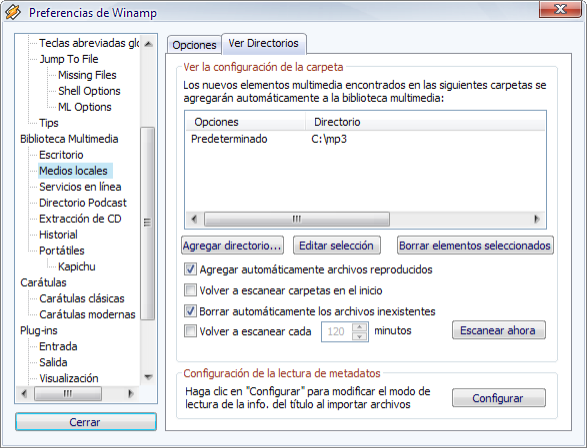
Aquí se encuentran unas cuantas opciones interesantes. Para empezar, puedes incluir (y borrar) directamente las carpetas donde está tu música. De este modo, cuando añadas nuevos archivos a esas carpetas, sólo tienes que pulsar sobre la opción Volver a escanear las carpetas vistas (Segundo plano) en el menú desplegable de la librería que hemos visto con anterioridad.
Agregar automáticamente archivos reproducidos y Borrar automáticamente los archivos inexistentes son dos opciones recomendables a activar. En cuanto a Volver a escanear carpetas en el inicio y Volver a escanear cada X minutos, ralentizarán en exceso el ordenador, por lo que es mejor dejarlas desmarcadas.
Etiqueta tus canciones
La librería de Winamp es una buena herramienta pero necesita de tu ayuda para ser aún mejor. Es decir, te será mucho más útil si puntúas las canciones y/o elijes tus favoritas.
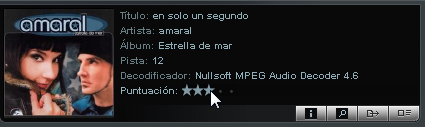
En Winamp puedes puntuar las canciones en una escala del 1 al 5 haciendo uso de las estrellas habilitadas para tal efecto. También logras lo mismo desde el menú contextual de cualquier canción de la lista, pero es más lioso.
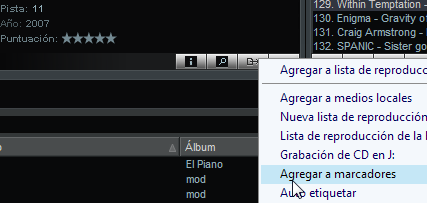
Marcar una canción como favorita es otra forma de tener lo que te gusta siempre localizado. Ocurre igual que antes, se hace desde el recuadro anterior, pulsando sobre Enviar a / Agregar a marcadores, o desde el menú contextual de una canción, seleccionando Agregar elementos a Favoritos (atajo: Alt+I)
Escucha canciones similares
Winamp es más listo de lo que parece y puede encontrar similitudes entre canciones. El proceso es automático pero, obviamente, necesita analizar en profundidad toda tu biblioteca multimedia para que funcione como es debido.
Para que Winampo te demuestre lo listo que es buscando canciones similares tienes que hacer clic derecho en alguna canción y seleccionar Reproducir pistas similares a… Si es la primera vez que usas esta función, verás una pantalla como la siguiente:

Tal como indica, se realiza una exploración de la biblioteca que, según el tamaño, durará más o menos tiempo. Es recomendable no modificar el valor de Longitud de lista de reproducción, ya que con más canciones la función se ralentiza demasiado.
Una vez terminada la exploración, buscar canciones similares se hace desde el mismo menú contextual que vimos antes, es decir, Reproducir pistas similares a… Por supuesto, los resultados no siempre serán tan fieles como te gustaría. Podría decirse que Winamp hace lo que buenamente puede.
Vistas personalizadas
Una de mis funciones favoritas de la librería multimedia de Winamp es la capacidad para crear vistas personalizadas. Por defecto, las vistas que aparecen en el apartado Medios locales son: los más reproducidos, agregados reciendemente, reproducidos recientemente, sin reproducir y los más puntuados. Si quieres rizar el rizo, puedes crear otras vistas a tu antojo.
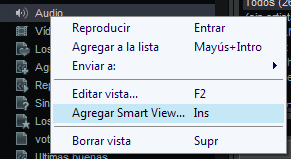 Para ello, tienes que seleccionar Agregar Smart View (atajo: Insert) en el menú contextual de Medios locales.
Una ventana titulada Nueva Smart View aparecerá, mostrándote algo de información al respecto.
Llegados a este punto hay que pensar cómo combinar los datos que Winamp posee sobre cada canción para crear un filtro que nos sea útil. En mi caso, voy a crear una vista con las últimas canciones que he añadido y me han gustado.
O traduciéndolo al argot que Winamp entenderá, aquellas que: no son vídeo, tienen como mucho tres meses de antigüedad y más de 5 reproducciones. Quedaría así:
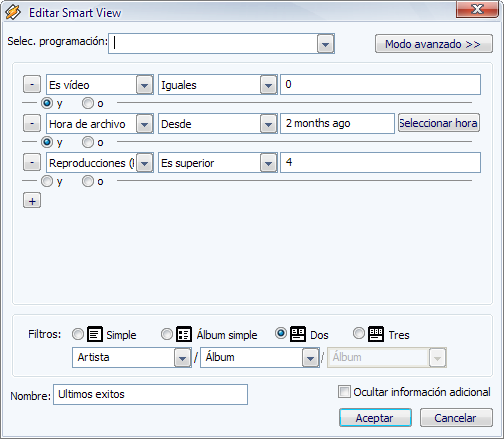
Jugando con las distintas combinaciones y variables puedes crear filtros realmente específicos sin demasiada complicación. Si lo prefieres, en el modo avanzado la programación se introduce mediante una línea de texto. El ejemplo anterior equivale a lo siguiente:
type = “0” AND filetime >= [2 months ago] AND playcount > “4”
¿Qué más puedo hacer?
Si lo que hemos visto hasta ahora te parece poco, aún hay unas cuantas cosas más para hcer desde la biblioteca multimedia de Winamp.
- Grabar un CD utilizando el menú Enviar a… sobre una canción.
- Obtener etiquetas ID3 automáticamente desde Enviar a / Auto Etiquetar.
- Convertir entre formatos AAC / FLAC, WAV, MP3 y MP4 desde Enviar a / Convertidor de Formato.
- Gestionar tu reproductor de MP3 y/o iPod desde el apartado Portátiles.
- Acceder a tu biblioteca de música desde internet desde Winamp Remote.
- Descargar e instalar plugins que incorporen nuevas funcionalidades a la librería.
¿Utilizas Winamp? ¿Usas todo el potencial de la librería multimedia? ¿Cuál es tu función preferida?