- Autor
- Fabrizio Ferri-Benedetti |
- Fecha
- 17 de febrero del 2011
Se invoca presionando las teclas Control, Alt y Suprimir y permite salvar al sistema de más de un apuro: es el Administrador de tareas, una utilidad que sirve para gestionar los programas cargados y vigilar las constantes vitales de Windows.

Imagínalo como un policía que controla el tráfico en un cruce: tiene la autoridad para detener programas que van demasiado rápido y dar prioridad a otros que la necesitan. Aprender a usarlo es el primer paso para convertirse en un usuario experimentado.
¿Cuándo se usa el Administrador de tareas?
Si tienes poca experiencia con ordenadores y has necesitado ayuda, habrás notado que quienes arreglan problemas suelen recurrir a una ventana llamada Administrador de tareas. ¿Por qué? Porque es útil en un gran número de situaciones en las que...
- El ordenador ha dejado de responder
- Hay una ventana que no quiere cerrarse
- Un programa ha desaparecido en la nada
- El ordenador va lento sin motivo aparente
- Un programa hace cosas raras
Al cargarse por encima del resto de programas, el Administrador de tareas tiene la oportunidad de intervenir en la memoria de Windows para liberar recursos, cerrar programas y priorizar tareas. Es como abrir el capó del coche para ver qué pasa en el motor del sistema.
¿Control+Alt+Supr? El Administrador de tareas responde
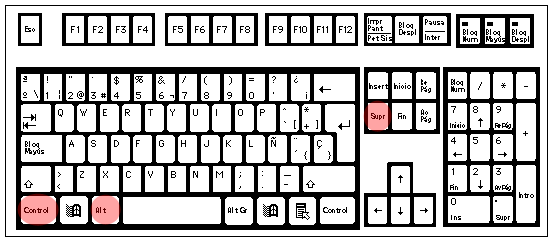
Imposible pulsar estas tres teclas con una sola mano (a menos que seas Pau Gasol)
Antiguamente, la combinación de teclas Control+Alt+Suprimir servía para reiniciar el ordenador sin previo aviso. Fue así hasta la llegada de Windows 2000 y XP, sistemas a partir de los cuales este atajo de teclado lleva a una ventana de seguridad desde la cual es posible abrir el Administrador de tareas.

En Windows Vista y 7, el atajo Control+Alt+Supr abre la Pantalla de bienvenida. Como puedes ver en la captura, también desde aquí es posible abrir el Administrador de tareas. Es una ventana con varias pestañas y unos menús:
Este es el aspecto que tiene el Administrador de tareas en Windows 7
En la primera pestaña, Aplicaciones, verás un listado de las ventanas abiertas. Desde aquí puedes pasar de una aplicación a otra o cerrar cualquier programa. Haz clic con el botón derecho del ratón sobre uno cualquiera de los programas para ver el menú contextual.

Detrás de cada ventana hay un proceso
La opción más interesante es "Ir al proceso", que lleva al archivo ejecutable relacionado con la ventana abierta. Rara vez es posible saber a qué archivo corresponde una ventana, por lo que "Ir al proceso" es sumamente útil. Esto es lo que ocurre cuando vas al proceso de la Calculadora de Windows:

Muchos datos, ¿verdad? Con un simple clic has dado un paso hacia las profundidades de Windows. Ahora puedes ver cuánta memoria gasta cada programa, una somera descripción de los mismos y el porcentaje de gasto del procesador (esto es, cuánto trabaja el PC para mover el programa). ¿Y si haces clic con el botón derecho? Verás más opciones:

Terminar un proceso es como cerrar una ventana radicalmente, sin dejarle tiempo de saber qué ha pasado. Esto es increíblemente útil para tomar el control de un ordenador sobrecargado, con demasiados programas abiertos y poca memoria libre. Finalizar el árbol de procesos es similar, con la diferencia de que también cierra los procesos asociados.
Propiedades y prioridades
Por otro lado, puedes consultar las Propiedades para saber dónde está ubicado el archivo y cuál es nombre completo. Copia y pega esta información en Google para saber de dónde viene y qué hace. Páginas como Process Library ayudan a distinguir procesos seguros de los dañinos o inútiles.

También puedes establecer la prioridad de los programas, esto es, destinar más recursos a unos u otros. Si necesitas codificar un vídeo en menos tiempo, por ejemplo, poner el proceso del codificador en prioridad Alta le dará carta blanca para usar más procesador y memoria. Nunca pongas "Tiempo real": desestabiliza el sistema.

El pulso del equipo
En las pestañas Rendimiento y Funciones de red verás gráficas y tablas que resumen el gasto de recursos del ordenador, su "pulso". Si hay una tarea que está gastando muchísima memoria, red o procesador, verás cómo las líneas se aplastan contra los bordes superiores.

Alternativas al Administrador de tareas
Aunque tenga muchas cosas buenas, el Administrador de tareas también tiene limitaciones. Por ejemplo, no recuerda la prioridad que has asignado a los procesos y muestra muy poca información sobre los mismos. Es por ello que te recomendamos probar algunas de las muchas alternativas existentes.
Process Explorer
Desarrollado por Microsoft, Process Explorer es un administrador de tareas muy potente. Además de mostrar los procesos y servicios en un árbol jerarquizado, permite buscar el nombre del archivo en Internet, identificar procesos a partir de su ventana y buscar archivos DLL asociados.

Yet Another Process Manager
Ya desde la instalación, YAPM ofrece la posibilidad de reemplazar por completo el Administrador de tareas. Es atractivo, fácil de usar y cuenta con pestañas desde las cuales se puede ver el tráfico de red de un proceso y sus operaciones en el disco duro. Incluso tiene un buscador de procesos ocultos.

Prio
El pequeño Prio no es un reemplazo, sino un complemento para el Administrador de tareas. Al instalarse, añade nuevas funciones al Administrador, como una pestaña para ver las conexiones, el coloreado de procesos y, sobre todo, el guardado de la prioridad (para no volver a especificarla manualmente).


Comentarios
He visto que no habeis mencionado que hay una forma más directa en W7 de llegar al Administrador de tareas sin pasar por la pantalla de bienvenida. Con Control+shift+esc te abre directamente el administrador. Buen artículo. Un saludo
También hay otro atajo para abrir el Administrador de tareas en Windows 7, y sin necesidad de utilizar el teclado.
Basta con pinchar con el botón derecho del ratón en una parte vacía de la barra de tareas, y seleccionando en el menú contextual 'Iniciar el Administrador de tareas'.
Saludos...
Esa forma de acceder ya estaba presente en xp
Jaja, también iba a mencionar el atajo de Ctrl+Shift+Esc, deberían añadirlo al artículo.
Ese "Yet Another Process Manager" refuerza el hecho de que la interfaz Ribbon no es adecuada para todo...
Saludos
tambien se puede intentar trabajar con un software de monitoreo de redes, esto me da resultado sobre todo en la empresa donde trabajo con software de [url=http://www.nimsoft.com.mx/monitoreo-cisco.php]monitoreo cisco[/url]
saludos!
tambien recomiendo un <a href="http://www.nimsoft.com.mx/administracion-servidoredes.php">administración de servidores</a>
"Imposible pulsar estas tres teclas con una sola mano (a menos que seas Pau Gasol)" Pero Control+Shift+Esc sí se puede tocar. Y además no muestra la pantalla de bienvenida al abrirlo.
Y en Linux la ideal es Control+Shift+Retroceso. Es tan bonita la terminal...
@Marc Sances Ctrl-Shift- ← es un poco drástico... Además de que en las distribuciónes ya no funciona. Un poco más útil es Ctrl-Alt-F1... Así podés volver al entorno gráfico con Ctrl-Alt-F7 en lugar de tener que reiniciarlo.
Muy buen artículo. Realmente como casi todos los últimos. ME gusta mucho y creo que ha mejorado muchísimo vuestro blog, me es muy útil. Muchas gracias. Saludos.
Yo tengo una duda. Desde hace tiempo cuando ejecuto el administrador de tareas, tan solo me sale una ventana con las tareas activas. No aparecen pestañas de ningún tipo ni tan siquiera la X para poder salir de la aplicación. Para salir tengo que hacer click botón derecho sobre el icono en la barra inferior. Tengo un Windows 7. ¿Que puedo hacer?
Un articulo muy importante dado que cuando el ordenador ya es antiguo se suele cargar muy despacio, ha sido muy util. Muchas gracias y un saludo
¿ Qual es la tecla Shift?
La tecla "Shift" es la que permite escribir letras en mayúscula, la de la flechita hacia arriba y que está junto a la tecla "Ctrl".
Saludos.
Cascacocos, la solución es muy fácil....
Simplemente has doble click en cualquier parte blanca o donde no haya nada y volverán las pestañas...
salu2...
Muy buen artículo, saludos, sigan adelante.
GRACIAS APRENDI MUCHO CON SU ARTICULO
El Administrador de tareas para mi gusto es insuficiente, tengo que usar los alternativos que incluso te dan la opcion de suplantar el original, aunque este no es perfecto ya q no desbloquea procesos como otros, en el caso de las amenazas que no pueden ser suprimidas cuando las identificas y los keyloggers ocultos, en el caso de quienes tenemos ya experiencia en el campo.... buen articulo. felicidades
twngo como medio año sin poder abrir el administrador me aparece "el administrador de tareas ah sido deshabilitado por un administrador" , yo soy el administrador y no recuerdo haberlo deshabilitado nunca alguien me puede ayudar a volver a habilitarlo?
Hace mucho que lo uso mi p.c tiene poca memo y se bloquea pronto, con el adm. de tareas lo desbloqueo,muy bueno el articulo aprendi algunas cosas que no las sabia Gracias
Gracias, buen aporte, pero si abro el administrador/ proceso, no me deja copiar. Si detienes algún proceso, ¿te puedes "cargar" el ordenador, o simplemente reiniciando todo vuelve a su estado normal?
Yo aprendí más de los comentarios que del artículo
oh
eso no lo sabia claramente gracias por compartir esta informacion es de gra ayuda gracias
el"Yet Another Process Manager" no tiene un beta en español?muy buen articulo
el problema de arturo corrijanme si me equivoco es que tiene o tuvo una infección de virus o malware que le bloquearon el administrador de tareas yo he tenido ese problema solución mas sencilla formateo.
ESTUPENDO ARTÍCULO. Siempre se está aprendiendo, me he descargado Process Explorer, de la Casa. Gracias por todo.
Estupendo Artículo gracias por orientarnos
Muy buen articulo, muy útil...
esta tambien el tune up process manager, que tambien permite sustituir el administrador de tareas predeterminado por el suyo, que tambien es facil de usar, esta muy buena esta publicacion...
En mi caso uso system explorer, muy bueno y viene portable
yo trabajo con firefox y va excelente, aunque siempre es bueno tener un software de monitoreo redes redhat.
saludos. eduardo
Gracias por toda esta informacion, un saludo
La verdad yo tuve varios problemas pero seré sincero usaba mucho software pirata pero un buen día deje de usarlo y créanme jamas volví a sufrir de problemas en mi ordenador sigan mi consejo dejen de usar piratería y quítense de malos momentos
Estoy de acuerdo contigo Jesus incluso he bajado programas desde esta pagina que me han lenado de virus mi computadora y ademas siempre recomiendan bajar tantos programas como en este caso que mas llenas la memoria y mas riesgos de virus y gusanos hay
a ni me sale solo usuario.i tengo 7, que tego que hacer?Gracias
Hola a todos, me gusta este artículo, muy bueno.
Bueno el artículo y buenos comentarios .gracias
Tuve un problema y queria saber si alguien me podria ayudar. Tengo en mi netbook windows 7 starter y quise cambiar el fondo de pantalla a traves de unos paso a paso que encontre en una pag. de internet. Al parecer hice algo mal y cuando prendi luego de hacer eso, la pantalla queda negra y no reacciona... Nose que hacer, vi unas soluciones en otras pag pero cuando inicio y preciono Ctrl+Alt+Supr y me aparece "iniciar administracion de tareas", la opcion no me la toma y vuelve a quedar negra la pantalla... SI alguien sabe que mas hacer para poder solucionarlo, se lo agradeceria demasiado! Gracias!
Hola me gustarÃa saber como eliminar el virus virtumonde. gracias
Hola Alguien sabe si perjudica al pc tener siempre el administrador de tareas abierto para ver pulso del equipo? o es indiferente? Gracias
Interesante artículo. Sin embargo, a mí no me salen algunas opciones que aquí se nombran. Por ejemplo, cuando estoy en la pantalla (pestaña)"procesos" y doy a botón derecho para ver el desplegable, no me sale la opción "propiedades", ni tampoco "ir al servicio". (Solo me aparecen terminar proceso, terminar arbol, establecer prioridad y afinidad). Hace meses descubrí el administrador de tareas y pensé ¡qué bueno, podré controlar mi pc! (pero luego, comprendí que muchos problemas los generan los "procesos" y estos tienen nombres extraños y no se sabe a qué programa pertenecen, por lo cual no los puedes "administrar" (dejar o apagar). En el apartado de usuarios me sale "en blanco" no sale nadie (yo estuve tocando cosas, de servicios. Tal vez cambié algo, porque antes si se veía que decía "sesión consola").
Este articulo es moy interesente,he aprendido muchas cusas para manipular el ordinador.
Garcias por el articulo era lo que buscaba
Ecxelente informacion , no sabia de este administrador lo estoy viendo hasta ahora. Espero sigan colocando articulos como este. Gracias
Muy buen articulo, Gracias
Que buen articulo aprendi mucho de el, solo que te falto lo de "Ctrl+Shift+Esc" esa es una forma mas rapida para llegar a el, mmm... yo ya lo habia visto antes pero nunca lo use asta ayer ya que la compu andaba super lenta desde hace unas 2 semanas, le pase avast! y aun andaba igual entonces le dije a un amigo y me dijo que desde hay podia borrar o finalizar procesos pero me hablo de borrar virus ¬¬.. borre unas cosas (2 procesos del arbol) y despues me funciono bien xD, pero cuando quise apagar el ordenador ya no podia, hoy en la mañana ya no cargaba ningun programa y se bloqueaba.... si no sabes de que es o para que es el "proceso" que vas a finalizar no lo hagas ya que a mi me asusto, espero no se ponga otravez como estaba hoy en la mañana. La mia es windows 7, ahora ya se que puedo ver los procesos de cada aplicacion abierta y ver si el proceso que se mira extraño es de ella, y preguntar en internet. Muchas gracias por el articulo ^_^, saludos a todos :D.
n o puedo encontrar soluciion a mi problema,creo debo llevarlo a un tecnico,pues aparte de andar lento,quiero abrir un video y se corta y se sale "volcando a disco de memoria" y se reinicia todo el equipo y tengo que esperar como media hora para que cargue todo o casi todo pues se borraron muchas carpetas y otras no puedo abrirlas
mmm ok entiendo mui buenoo..
mi problema es que estaba usando el programas ares descargandome musica y ya tenia vastantes pero lo peor es que ha desaparecido el programa y el ordenador no lo encuentra, necesito recuperar el programa y si puede ser con las canciones tambien ya descargadas lo agradeceria mucho, gracias una buena udsuaria
al encender la pc , windows xp me sale un cartel no se ha encontrado sqlite 3dll . reinstalelo para solucionar el problema y no puedo haerlo , como lo hago y para que sirve'
exlnt articulo espero que sigas publicando mas y gracias