

Un conocimiento básico sobre carpetas y archivos es esencial para moverte por el ordenador. Todos los datos que manejas día a día: documentos, programas, fotografías… son archivos que se encuentran guardados en alguna parte, ¿pero dónde?
En este capítulo de la guía de informática básica te explicaremos dónde se almacenan los documentos, qué es un disco duro, una partición, una carpeta, un archivo y un acceso directo.
¿Dónde están almacenados los documentos?
Todo lo que está en tu ordenador está grabado en algún sitio, siguiendo una estructura jerárquica.
Arriba del todo de esta pirámide se encuentran los dispositivos. Cualquier método de almacenamiento es un dispositivo; los más comunes son discos duros, CD, DVD, tarjetas de memoria y memorias USB.
Estos dispositivos tienen cierto espacio disponible, que puede a su vez repartirse en distintas particiones, apareciendo cada una de ellas como una unidad distinta en el sistema. Para que nos entendamos, si un disco duro es un armario, cada partición es un cajón, donde puedes guardar cosas independientemente.
Para terminar, en estas unidades se encuentran las carpetas, que contienen en su interior archivos, o más carpetas, que a su vez pueden tener más archivos… y así sucesivamente.
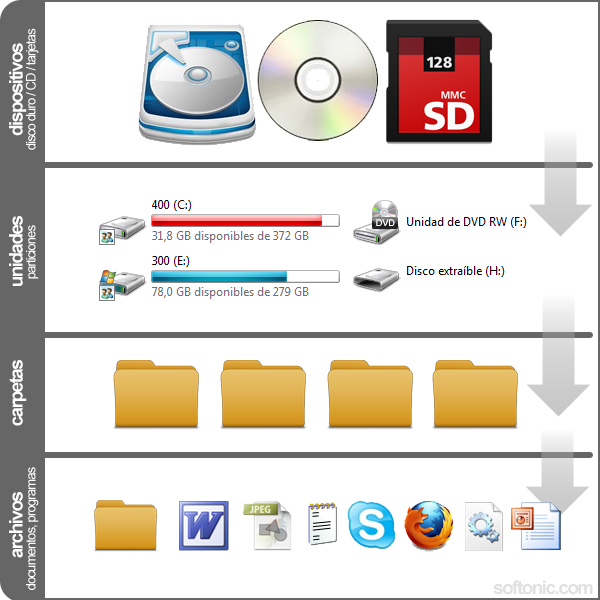
1. Dispositivos
En esta categoría se engloban todos los medios en los que se pueden grabar datos. Aunque pueden ser muy variados, los principales son los siguientes:

- Disco duro: Incluido en el interior de tu ordenador, aquí se almacena prácticamente todo: el sistema operativo, tus documentos, etc.
- Disco duro portátil: Son externos y se conectan al ordenador, generalmente, mediante un cable USB. De este modo puedes mover gran cantidad de archivos de un ordenador a otro, fácilmente.
- Pendrive (memorias USB: También son portátiles y se conectan por USB, pero son mucho más pequeños que los anteriores en tamaño físico, y también en capacidad de almacenamiento.
- Tarjetas de memoria: Son pequeñas tarjetas en las que se puede grabar una cantidad limitada de datos (similar a la de los pendrive). Se usan principalmente en teléfonos móviles, cámaras digitales, reproductores MP3 y libros electrónicos, y para acceder a su contenido en el ordenador necesitas tener un lector de tarjetas. Los hay de distintos tipos: SD, Memory Stick, CF, XD, pudiendo a veces convertirse de un formato a otro mediante adaptadores.
- Disquete: Bastante en desuso en la actualidad, su capacidad de almacenamiento es muy limitada, así como su durabilidad.
- CD: En un CD, generalmente, no puedes grabar igual que en un disco duro, pero sí leer su contenido. Grabar datos en un CD implica el uso de un programa grabador, así como disponer de un CD virgen.
- DVD: En apariencia es prácticamente idéntico a un CD, pero su capacidad es mucho mayor.
2. Particiones y unidades
Para acceder a los datos almacenados en los anteriores dispositivos, Windows utiliza unidades, comúnmente identificadas con letras. De este modo, el disco duro le corresponde C:, al lector de CD o DVD la D:, y así sucesivamente.
Estas letras no son fijas, y varían de un ordenador a otro, porque Windows toma la letra que esté libre. De este modo, por ejemplo, en un ordenador que tenga 3 discos duros, sus letras de unidad serán C:, D: y E:, y al lector de CD le corresponderá la F:, mientras que un equipo con sólo un disco duro tendría el CD en la D:
El modo de acceder a dichas unidades es mediante el explorador de archivos de Windows (en Windows 7 se encuentran en el apartado Equipo)

¿No te salen las cuentas? ¿Te aparecen más discos duros de los que en realidad tienes? Entonces es posible que el espacio del disco esté particionado.
Este tema no nos interesa ahora mismo, pero lo único que debes saber es que las particiones son unidades creadas a partir de porciones del espacio de almacenamiento de un disco. Por ejemplo, el siguiente gráfico es una representación de cómo se reparte el espacio total de un disco entre tres particiones distintas.

3. Carpetas
Las carpetas -antiguamente conocidas como directorios- no contienen información de por sí, sino más cosas en su interior: archivos, o más carpetas.
Su función es básicamente organizativa: igual que no tendrías todos tus papeles tirados por la mesa, las carpetas mantienen ordenados tus documentos virtuales.

4. Archivos
En tu ordenador, los archivos lo son todo: cualquier dato se encuentra grabado en su correspondiente archivo. Por tanto, no hay que confundirse intentando diferenciar entre documentos o archivos: un documento será a su vez un archivo, pero no siempre un archivo será un documento.
Hay archivos que son fotografías, vídeos, imágenes, archivos de texto, canciones, pero hay otros que, por sí solos, no nos dicen mucho. Es el caso de las librerías DLL u otros archivos que Windows necesita para funcionar, y que son algo así como piezas de su motor.

5. Accesos directos
En inglés, la palabra con la que se designa a los accesos directos es shortcut, atajo, una explicación que te ayudará a entender el concepto mejor. Un acceso directo no tiene contenido de por sí, sino que, al abrirlo, llama al archivo de verdad, que se encuentra en otra carpeta.
 Se distinguen por tener una flecha junto al icono, y son muy comunes en el Escritorio. Con ellos puedes ejecutar aplicaciones fácilmente, sin tener que ir cada vez a la carpeta en las que están guardadas. Para que te hagas una idea, todo el menú Inicio está compuesto de accesos directos.
Si borras un acceso directo, no se borra el archivo original.
6. Bibliotecas de Windows 7
La última versión de Windows añade un elemento más que puede crear confusión: las bibliotecas. Una biblioteca no hace más que aglutinar en un mismo sitio los archivos de varias carpetas.
Por ejemplo, suponiendo que tienes archivos de música en C:\mi música y D:\MP3 de mi abuela, podrías mostrar todas las canciones juntas en la biblioteca de música.

Los archivos en verdad no se mueven de sitio: seguirán estando en su misma carpeta, pero recuerda que, a diferencia de los accesos directos, si borras un archivo en una biblioteca, se borrará de verdad.
Otras entregas
Échale un vistazo a todos los capítulos de nuestra guía. Si lo prefieres, te los puedes descargar en PDF para leerlos o compartirlos más fácilmente.
- Capítulo 1: Encender y apagar el ordenador (versión PDF)
- Capítulo 2: El ratón y el teclado (versión PDF)
- Capítulo 3: Archivos y carpetas (versión PDF)
- Capítulo 4: ¡Se ve todo pequeño! (versión PDF)
- Capítulo 5: Descargar e instalar programas (versión PDF)
- Capítulo 6: Internet y las páginas web (versión PDF)
- Capítulo 7: El correo electrónico (versión PDF)
- Capítulo 8: Seguridad para principiantes (versión PDF)
- Capítulo 9: Messenger y Skype, llama y habla (versión PDF)
- Capítulo 10: Facebook para torpes (versión PDF)
