A estas alturas de nuestro curso de informática, ya tienes cierta soltura con el ordenador: sabes lo más básico, puedes moverte por el sistema y, además, seguramente te aburre usar siempre los mismos programas.
¿Estás cansado de tener que pedirle a alguien que te instale esto o aquello? Entonces aprende a hacerlo por ti mismo: hoy te explicaremos cómo descargar, instalar y desinstalar programas.
¿Cómo descargar programas?
Aunque puedes instalar programas desde CD o DVD, el método más rápido para encontrar nuevas aplicaciones para tu sistema suele ser la red. Allí encontrarás una oferta casi infinita, por lo que es bastante recomendable que optes por un sitio web donde los programas estén debidamente clasificados, como Softonic.
Así pues, abre tu navegador favorito (Internet Explorer, Firefox, Google Chrome…) y escribe www.softonic.com en la barra de direcciones.

En Softonic tienes principalmente dos opciones para encontrar programas: usar la búsqueda o navegar por las categorías.
1a. Buscar programas en Softonic
Utilizar la búsqueda es el modo más rápido y sencillo de encontrar programas. Lo único que tienes que hacer es seleccionar el recuadro de búsqueda, arriba del todo, y escribir lo que quieres encontrar.

Lo más eficaz es buscar el nombre de algún programa pero, si no lo sabes o estás buscando algo nuevo, también puedes probar cosas como:
- programas para grabar discos
- bajar videos youtube
- crear álbumes de fotos
1b. Navegar por las categorías
Otro modo de encontrar programas para descargar es utilizar las categorías que clasifican todo el catálogo de Softonic. Se encuentran en el lado izquierdo, debajo del logotipo de Softonic.
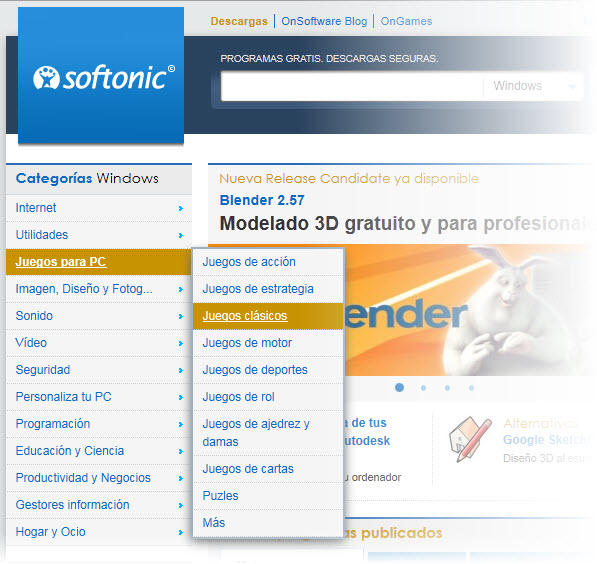
Las categorías siguen una estructura jerárquica, lo que quiere decir que unas contienen a otras, siendo cada vez más concretas y específicas. Por ejemplo, dentro de Vídeo se encuentra Reproductores, y dentro de reproductores, DVD – Vídeo CD.
2. Filtrar los resultados
Tanto si hiciste una búsqueda genérica como si navegaste por las categorías, te encontrarás con un listado de programas. Por defecto se encuentran ordenados por Descargas semanales, lo cual mostrará los más populares primero, pero puedes modificar la ordenación haciendo clic en el desplegable.

- Nombre: ordena los programas alfabéticamente
- Fecha: muestra primero los programas más recientes
- Descargas: los programas que se descargan más aparecen en primera posición
- Nota Softonic: aquellos programas con mejor valoración por parte de Softonic serán los primeros
- Nota usuario: ordena los resultados según las puntuaciones dejadas por los usuarios de Softonic
Una opción interesante es utilizar el filtrado que aparece en el lado izquierdo de la pantalla, debajo del texto Filtrar por.
 De este modo, puedes mostrar únicamente los programas gratis o, si los idiomas no son lo tuyo, sólo los que estén en español.
3. Descargar el programa
Cuando hayas encontrado un programa de tu gusto, llegarás a su ficha en Softonic. Aquí encontrarás una descripción, capturas de pantalla, la valoración de Softonic y opiniones de usuarios, que te ayudarán a decidir si realmente es lo que estás buscando o no. Si es así, presiona Descargar.

Una vez lo hagas, se cargará la siguiente página, que te da dos opciones de descarga. La primera bajará el programa desde nuestros servidores y la segunda lo descargará desde la web del autor (de modo que, a veces, puede que no esté disponible).

Elijas la opción que elijas, tras hacer clic, tu navegador te mostrará que se va a iniciar una descarga. Presiona Guardar archivo y guárdalo en algún lugar de tu disco duro.

El programa tardará un rato en descargarse, dependiendo de cómo de rápida es tu conexión a Internet y de lo grande que sea el programa. Espera pacientemente y prepárate para el siguiente paso: la instalación.
Cómo instalar programas
Una vez la descarga se ha completado, ve a la carpeta donde se guardó y haz doble clic sobre el archivo. Si es un instalador -y en la mayoría de los casos lo será- se iniciará la instalación del programa.
Hay muchos tipos distintos de instaladores, pero todos se rigen más o menos por un mismo patrón.
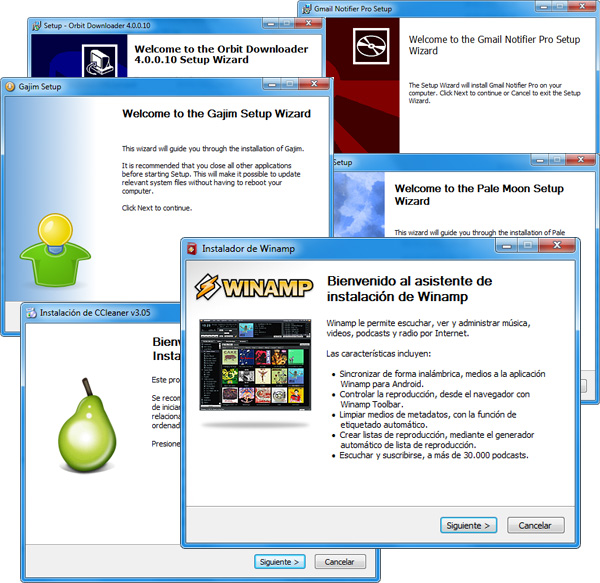
La mayoría de la ventana contiene información que es muy recomendable que leas, y en la parte inferior se encuentran los botones Siguiente, Anterior y Cancelar.
Así pues, lo único que tienes que hacer es ir avanzando presionando Siguiente en los distintos pasos que suponen el asistente de instalación de un programa. Pero es importante que prestes atención antes de presionar el botón, pues en caso contrario puedes terminar instalando algo que no quieres.
Algunos pasos que encontrarás en la mayoría de los programas son los siguientes.
Acuerdo de licencia

En teoría deberías leerlo entero para poder utilizar el programa, pero la práctica dice que eso será imposible, y es que en la mayoría de los casos serán páginas y páginas de aburrido lenguaje jurídico. Deberás aceptar el acuerdo (I agree, en inglés) para poder continuar.
Curiosidad: existe una aplicación EULAlyzer, que analiza estos aburridos textos y te resalta aquellas partes que te pueden interesar.
Selección de componentes

Algunos programas tienen funciones opcionales que puedes instalar, o no. Marca y desmarca a tu antojo aquello que te interesa o lo que no y, en caso de duda, déjalo con la opción predeterminada, pues será la más común.
Carpeta de instalación

En la mayoría de los casos se te pedirá que elijas en qué carpeta se instalará el programa. La selección que viene por defecto -en Archivos de programa– suele ser la mejor, así que simplemente presiona Siguiente (Next, en inglés)
Accesos directos en el Menú inicio

Es muy común también que la instalación te pregunte si deseas crear un acceso directo en el Menú inicio y/o en el Escritorio. La configuración de fábrica suele ser crear un acceso directo en el menú inicio con el nombre del programa, lo cual será aceptable la mayoría de las veces.
Progreso de instalación

Aquí no tienes que hacer nada, sólo esperar a que termine.
Cómo desinstalar programas
Si te has cansado de un programa, o no tienes mucho espacio disponible en disco, entonces ha llegado el momento de desinstalar algunos programas. Desinstalar programas es aún más fácil que instalarlos.
Haz clic en el Menú Inicio y después selecciona Panel de Control.

Si estás utilizando Windows 7, haz clic en Programas y características. Si tu sistema es Windows XP, entonces se llama Agregar o quitar programas.

A continuación se abrirá una ventana donde, al cabo de un rato, aparecerán todos los programas instalados en el sistema.
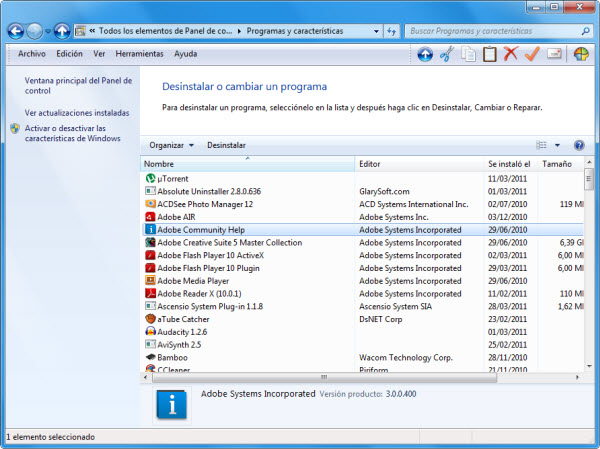
Haz clic en aquel que quieres desinstalar y, en la barra superior, aparecerá la opción de Desinstalar. Pulsa dicho botón y comenzará el asistente de desinstalación.

Recuerda: no desinstales programas que no sabes qué son. Podrían ser partes importantes de Windows.
Otras entregas
Échale un vistazo a todos los capítulos de nuestra guía. Si lo prefieres, te los puedes descargar en PDF para leerlos o compartirlos más fácilmente.
- Capítulo 1: Encender y apagar el ordenador (versión PDF)
- Capítulo 2: El ratón y el teclado (versión PDF)
- Capítulo 3: Archivos y carpetas (versión PDF)
- Capítulo 4: ¡Se ve todo pequeño! (versión PDF)
- Capítulo 5: Descargar e instalar programas (versión PDF)
- Capítulo 6: Internet y las páginas web (versión PDF)
- Capítulo 7: El correo electrónico (versión PDF)
- Capítulo 8: Seguridad para principiantes (versión PDF)
- Capítulo 9: Messenger y Skype, llama y habla (versión PDF)
- Capítulo 10: Facebook para torpes (versión PDF)