- Autor
- Iván Ramírez |
- Fecha
- 19 de julio del 2011
Esperar a que el sistema termine de iniciarse y, por tanto, lo puedas utilizar, es una de las cosas más aburridas y frustrantes que puedes hacer con el ordenador. Te sientas, miras como el sistema se inicia, oyes al disco duro trabajar y esperas a que el cursor del ratón vuelva a ser una flecha blanca.
Uno de los principales motivos de que Windows cargue lento es la sobrecarga de programas en el inicio. ¿La solución? Obvia: quita programas innecesarios del arranque del sistema. En la mayoría de los casos siempre los podrás iniciar más tarde manualmente si los necesitas.
1. Desde el propio programa
Es frecuente que los programas te den la opción de arrancarlos con el sistema, o no. Por ejemplo, en Messenger puedes configurarlo en Herramientas > Opciones, desmarcando Iniciar Messenger cuando inicio sesión en mi equipo.

El método es siempre el mismo: ir a las opciones y leerlas meticulosamente hasta dar con la opción pertinente.

Siempre que el programa tenga la opción es mejor utilizarla antes que usar los métodos siguientes. De no ser así, podría volver a ponerse en el arranque "en cuanto que te des la vuelta", o funcionar de modo indebido.
2. Desde Windows
Si estás decidido a quitar programas del inicio de Windows, será porque te interesa aligerar el sistema y, por tanto, serás reticente a instalar más cosas. En tal caso, Windows te proporciona lo básico para eliminar programas del arranque del sistema.
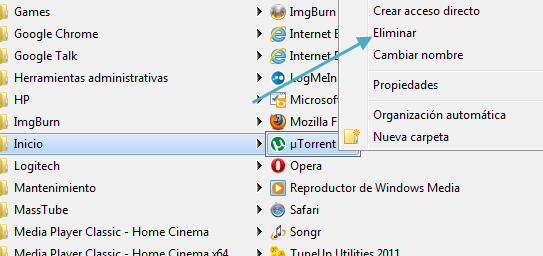
Una forma clásica de quitar programas del arranque es mirar la carpeta Inicio del menú de mismo nombre. Los accesos directos que allí se encuentren se lanzarán al arrancar el sistema.
Borrarlos es tan sencillo como parece: haz clic derecho y selecciona Eliminar.
Pero no todos los programas aparecen ahí. Para el resto, tu principal aliado es Msconfig (o Configuración del sistema). Desde el menú Inicio > Ejecutar, escribe Msconfig y presiona Enter.
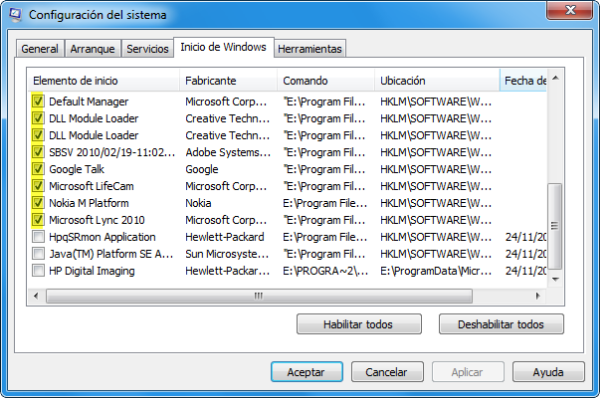
Desactivar programas del arranque es tan sencillo como desmarcar sus casillas. Generalmente Windows funcionará incluso si deshabilitas todo, pero no lo tomes a la ligera o podrás tener sorpresas. Por ejemplo, puedes evitar que se cargue el controlador del touchpad de tu ordenador y dejarlo sin funcionamiento.
Deshabilita sólo aquello que reconozcas y sepas que no necesitas, o puedas abrir más tarde. Una búsqueda en Google escribiendo el nombre del archivo (búscalo en la columna Comando) te será de gran ayuda en caso de duda.
Desde la pestaña Servicios puedes también desactivar servicios de Windows por completo. El funcionamiento es el mismo: desactivando la casilla, pero aquí el riesgo es mayor. Deshabilitar servicios de más puede dejar Windows inservible, así que infórmate muy bien de qué estás desactivando y de si realmente no lo necesitas. Un buen consejo es marcar la casilla Ocultar todos los servicios de Microsoft, para quitar sólo servicios de terceros.
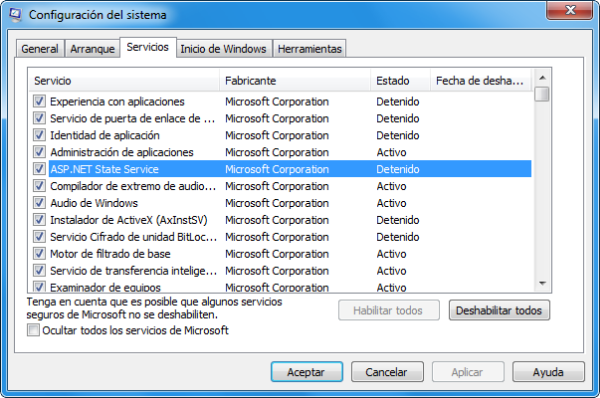
Ahora bien, si lo que quieres es gestionar los servicios de Windows, es mejor utilizar la consola de Administración. Para ello, en el Menú Inicio > Ejecutar, escribe services.msc.
Aquí obtendrás un listado completo de los servicios, con una información mucho más completa. Haciendo clic derecho en cualquiera de ello y eligiendo Propiedades, tendrás la posibilidad de deshabilitarlo por completo (deshabilitado), o evitar que se inicie automáticamente (manual).

En el arranque del sistema no debes olvidar también las tareas programadas. En el Menú Inicio > Accesorios > Herramientas del sistema encontrarás el acceso al Programador de tareas.

El programador de tareas ejecuta acciones cuando se cumple una serie de condiciones. Por ejemplo, todos los miércoles a las 14:00 o al iniciar sesión.
En la mayoría de los casos se trata de tareas de mantenimiento o búsqueda de actualizaciones. ¿No te interesa? Entonces haz clic en ella y selecciona Deshabilitar.

3. Con System Explorer
Si no te importa utilizar un programa adicional, son muchos los que tienes a tu alcance: Soluto, Autoruns o WhatInStartup son sólo algunos ejemplos.
System Explorer es uno de nuestros preferidos, pues dispone de muchas opciones y no necesita instalación. Tras iniciarlo, haz clic en Procesos y elige Autoruns.

La principal ventaja de System Explorer es que aúna en un único sitio todos los tipos de arranque: Menú inicio, Registro de Windows, Tareas programadas y complementos para el explorador. Desactivarlos es tan fácil como desmarcar su casilla.

¿No estás seguro de si deberías quitar algo? Entonces haz clic derecho para buscar información en Internet o incluso subir el archivo a un sistema de análisis online, en busca de virus.
¿Y tú? ¿Qué método usas para limpiar tu arranque? ¿Cuánto tarda tu PC en arrancar?
Comentarios
ahora si se notó el esfuerzo!
si tan solo recomendaran cuales servicios de los mas usuales de windows se podrían quitar sería muy bueno...
muy bueno como siempre!
un saludo desde: laenzima.blogspot.com
Yo siempre he usado msconfig :)
Yo utilizo, el Ccleaner. muy sencillo
a veces pienso que le roban tantoooo las notas a otro blogs como Techi.com, techifire, mashable ... etc. Bueno, "se inspiran en.." perdón. Mira lo que salió ayer: http://www.techifire.com/tips-tricks/computer-tricks/7-tips-to-speed-up-your-computers-boot-time/?utmsource=feedburner&utmmedium=email&utm_campaign=Feed%3A+Techifire+%28Tech+Tips+and+Tricks+Tech+updates+and+analysis%29
Agradezco los buenos consejos del editor Ivan Ramirez de Softonic. Soy ingeniero en sistemas de computación, instalé y probé el "system explorer" y funciona OK. Quiero destacar (y comparto el comentario de Reyals), que desde hace varios años utilizo para limpiar el registro de inicio, y depurar el sistema, el magnifico y sencillo programa "Ccleaner", que funciona maravillosamente en todas las versiones de Windows y está en español, y otros idiomas, y lo pueden descargar desde SOFTONIC. Desde entonces... minimicé problemas en la PC y potencialicé en velocidad y prestaciones el contenido de mis computadoras.
A mi este post me suena haberlo visto ya en OnSoftware, aun que no aparecia el ultimo programa... Pero bueno... Pueden ser imaginancias mias! ;)
Falto el Tune Up Start Up Manager
Utilizé muchas veces el registro de Windows en HKLM/Software/Microsoft/Windows/Currentversion/Run para safarme de algunos virus simples. Muy buen artículo. Podrían sacar un artículo de qué servicios se pueden desactivar sin problemas o al menos una información sobre los principales... Gracias.
Siempre uso el "msconfig", debes en cuando el "services.msc".
Con respecyto al "System Explorer", también es muy bueno y lo recomiendo, aunque la última versión es la 3.0.3, y ustedes usan la 3.0.1
Tambien uso el polifuncional system explorer, como administrador de tareas es mucho mas prolijo que el que tiene por defecto windows, y al pasear por el programa me encontre con la funcion que mencionan, muy practico!!!!
Para mi el mejor es Tune Up Utilities Con el liberer mi inicio de puros porgramas inesarios pero muy buen info
Yo Suelo desactivarlos desde Ccleaner o desde TuneUp.. Aparte de indicar la clave que inicia te indica de que programa es o a que tipo de aplicacion pertenece, muy buen Post ya que muchos usuarios desconocen esto y cargan sus PCs como verdaderas tortugas de inicio y en general.
Y para WinXP qué??? :(
Una vez eliminados los programas de inicio, podemos optimizar el arranque con programas como Bootvis, que modificarán el orden de arranque para una mayor eficiencia.
Los mas pobres tenemos todavia Windows XP por que nuestras computadoras no andarian con VISTA o Win 7 y quisieramos saber que podemos desactivar desde el MSCONFIG sin perjudicar el funcionamiento de XP, que es lo comunmente usamos. Sus notas son muy buenas, desde ya muchas gracias, pero acuerdense de los pobres.
Muchas Gracias... ahora si sé optimizar mi equipo...
Ejecuto msconfig como el mejor aliado para deshabilitar programas que aparecen al inicio (luego se pulsa en inicio de windows). No recomiendo que se utilice servicios (cuando no existe previo conocimiento), porque puede inhabilitar funciones importantes del sistema operativo (localizado en la misma ventana).
Hola estimado Iván, muy bueno y completo tu informe, pero omitiste algo, que si bien es exclusivo para usuarios avanzados es la forma más utilizada hoy por algunos programas (sobre todo malignos) para introducirse en el Inicio de cada sesión de Windows, me estoy refiriendo a los programas que se cargan en el sistema como SERVICIOS, lamentablemente este es un lugar muy difícil de explorar, ya que ahí se colocan mayormente las utilidades de sistema, necesarias para el correcto funcionamiento de sistema. Yo utilizo el programa freeware "Emsisoft HiJackFree 2.0" (orignalmente llamado "a-squared HiJackFree 3.0", y filtro buscando programas que NO sean de Microsoft, pero ¡Ojo!, antes de eliminar servicios verificar que no sean de empreasas como ATI o nVidia (por ejemplo) porque son necesarios para nuestro sistema. Espero haber colaborado.
que buena nota no habia visto la carpeta inicio en win7 crei que la habian sacado
Hola muy aparte del msconfig o ccleaner, glary utilities me ha ayudado mucho sobre todo cuando he tenido problemas con los procesos y servicios...
El system explorer funciona en xp y es portable, lo ejecutas una vez descomprimido sin instalar en una carpeta Igual ccleaner Muchas herramientas arrancan con el inicio solo por que no nos fijamos como queda configurado el mismo programa al instalarlo, para saber mas de ello es bueno ir a las opciones del programa ;)
yo uso el Quick Care que ustedes regalaron y es esepcional ni el tune up se le iguala en lo mas minimo aoarte te ayuda con buscar archivos de systema que nunca encuentras y eso que use tune up durante años y de plano me quedo con este ademas de esas explicaciones es facil eliminarlas por usar y estar familiarizado con el xp
Muchas gracias, ahora, el archivo svchost.exe porque tengo tantos abiertos en el administrador de tareas? Gracias gente por ayudarnos diariamente
Tremendo tutorial... les felicito, ah! y gracias!
la neta iio no le entiendo y ademas en el mio se quedo el logo de softonic cargando y lleva 3 dias y no lo puedo quiitar
no puedo instalar ni desintalar este programa Este es el error que me sale
Código de error: -5006 : 0x80030005 Información de error: >Kernel\CABFile.cpp (799) >SetupNew\SetupDLL.cpp (814) pAPP:Brother Software Suite PVENDOR:Brother Industries, Ltd. PGUID:830F55B6-4398-4B72-A0D8-66397B902C0E $12.0.0.49974 @Windows XP Service Pack 2 (2600) BT_OTHER 58560.31896